iPhone X如何运用动画表情?

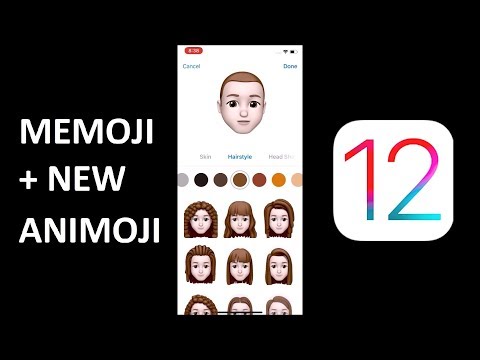
本篇文章主要介紹Memoji與Animoji的設定方式與應用情境,如果你還不知道iPhoneMemoji/Animoji怎麼用,推薦你可以學起來,未來跟朋友對話互動會更有趣。,借助Animojis,您實質上是在為自己的臉部製作動畫,就好像您在舒適的iPhone上置身於卡通片中一樣。Animojis的第...。參考影片的文章的如下:


參考內容推薦

iPhone Memoji Animoji 怎麼用?從設定到應用情境一次告訴你

本篇文章主要介紹 Memoji 與 Animoji 的設定方式與應用情境,如果你還不知道 iPhone Memoji / Animoji 怎麼用,推薦你可以學起來,未來跟朋友對話互動會更有趣。

如何在 iPhone X 上使用動話表情(它們比您想像的更有趣!)

借助 Animojis,您實質上是在為自己的臉部製作動畫,就好像您在舒適的 iPhone 上置身於卡通片中一樣。 Animojis 的第一次迭代讓你可以扮演獨角獸、便便表情符號、熊貓、雞等等。 在 iOS 11.3 中,蘋果加入了熊、龍、獅子和頭骨。 以下是如何在 iPhone X 上使用動話 ...

Animoji貼圖操作技巧完整教學:錄製、儲存分享至LINE、FB社群軟 ...

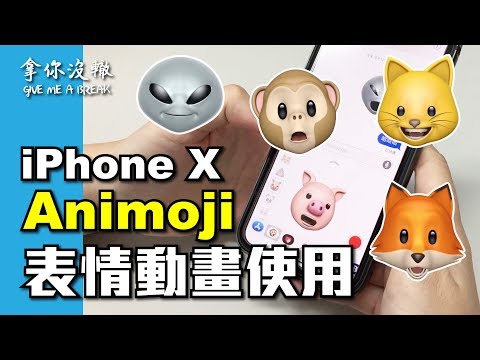
Animoji 動態表情符號這是由 Emoji 和 Animation 所結合,透過前置鏡頭的立體深度掃描器進行掃描臉部表情動作,進一步結合成為 Animoji 功能,不過這項技術是怎麼而來的呢? 可透過底下這篇先瞭解。 Animoji 怎麼用? 僅限 iPhone X 或後續新款 Face ID 機種才能夠使用,其餘舊 iPhone 機種無法使用此功能,底下會教大家詳細操作技巧。 開啟「訊息」APP,進入聊天視窗,點擊「AppStore」圖示。 從底下選單點選 Animoji (猴子圖)選項,此功能最後

如何在iPhone x上使用Animoji

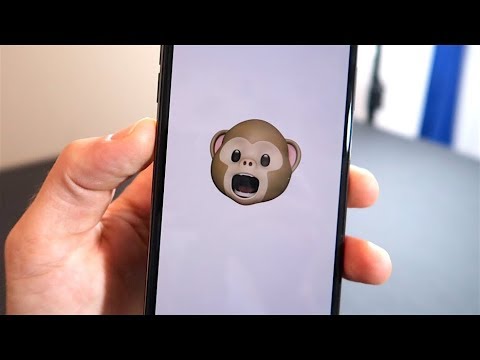
這 iPhone X 附帶一系列很棒的功能,包括動畫表情符號 - 動畫。 使用面部檢測軟件,您可以輕鬆地將面部表情轉換為Animoji。

【iPhone X簡易教學】Animoji突破10秒限制 製作無時限MV影片

iPhone X推出,最好玩除了Face ID之外,就是Animoji扮人講說話。 Animoji雖然好玩,但只限攝錄10秒影片,感覺有點不夠喉。 今次就教大家如何製作10秒以上的Animoji影片,更邀請沙律示範唱歌,易學易玩。

教程:想在 IPhone X 上創造自家【Animoji 動畫表情】?跟著這 ...

手上已有 iPhone X 的您趕快跟著以下步驟做吧! 接著在屏幕底部的導航欄尋找 Animoji 標誌(如上圖般顯示)。 在點擊 Animoji 標誌後,您可選擇不同的表情角色,當中包括熊貓、獨角獸、機器人、小狗、豬、雞、甚至是啊屎。 在選擇 Emoji 角色後您必須在燈光充足的環境下正面面向 Face ID 相機讓它掃描並開始錄製您的表情,此刻您會發現Emoji 的表情與您的表情演示是一樣的,可愛極了,對嗎! 在錄製完畢後您就可像平時發送 Emoji 一樣將這 Animoji 發送給朋友啦! 方法就是

iPhone X 實測 Animoji 表情動畫超有趣,原來還可以這樣搞怪玩! ...

這是一部iphone X 實測、以及Animoji 表情動畫的使用及錄製,或著可以更進一步運用在你剪接的影片當中唷!

iphonexanimoji點用

本篇文章主要介紹Memoji與Animoji的設定方式與應用情境,如果你還不知道iPhoneMemoji/Animoji怎麼用,推薦你可以學起來,未來跟朋友對話互動會更有趣。,借助Animojis,您實質上是在為自己的臉部製作動畫,就好像您在舒適的iPhone上置身於卡通片中一樣。Animojis的第一次迭代讓你可以扮演獨角獸、便便表情符號、熊貓、雞等等。在iOS11.3中,蘋果加入了熊、龍、獅子和頭骨。以下是如何在iPhoneX上使用動話...,Animoji動態表情符...